Facebook Login » History » Revision 5
« Previous |
Revision 5/7
(diff)
| Next »
Remina Neagu, 2021-05-10 11:29
Facebook Login
Clientii dumneavoastra se pot inregistra sau se pot autentifica in magazinul prin intermediul Facebook.
Mai jos va prezentam pasii pentru a activa functionalitatea de Login with Facebook.
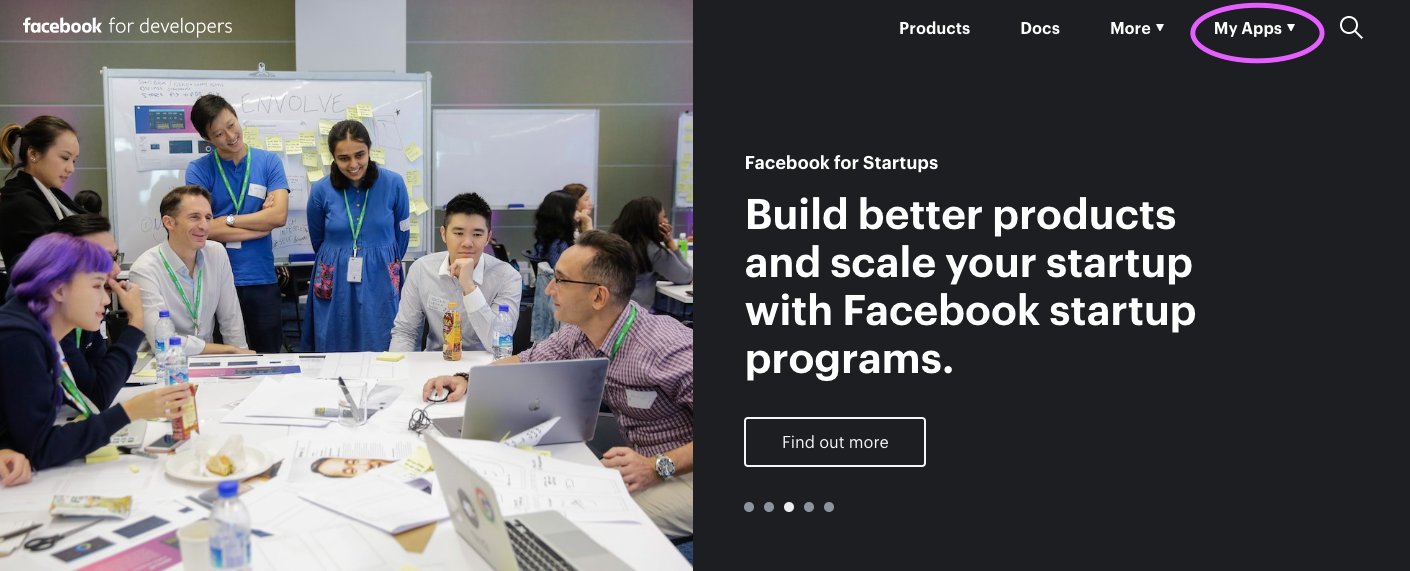
1. Accesati url-ul: http://developers.facebook.com/ si faceti click pe GetStarted sau My apps, in coltul din dreapta sus al paginii:
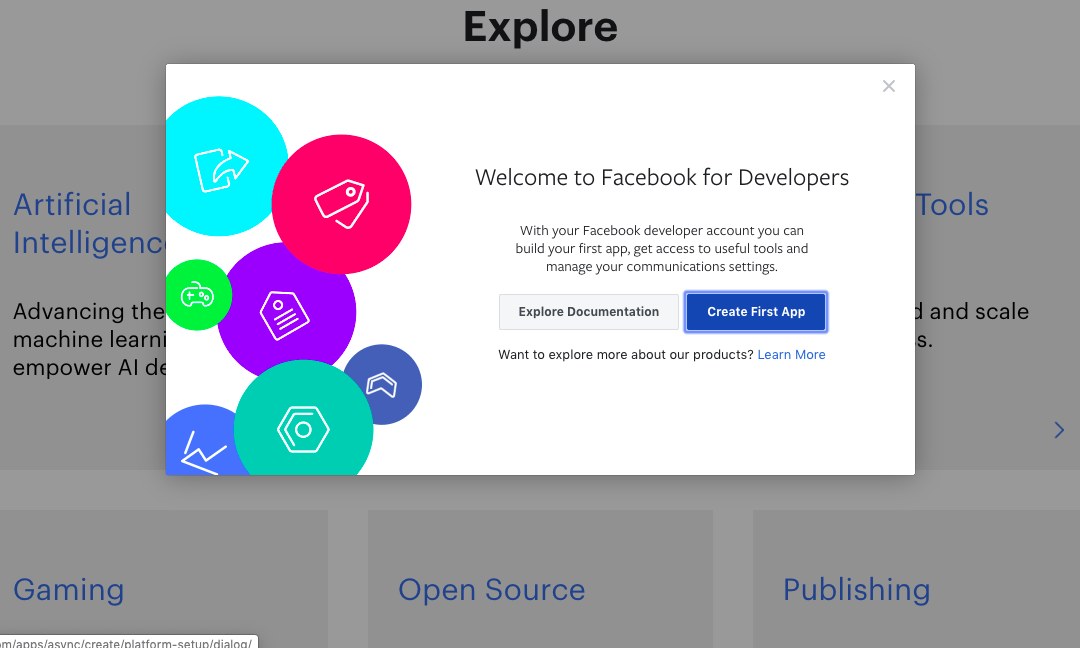
In cazul in care ati dat click pe GetStarted ajungeti pe o pagina similara cu cea de mai jos si accesati Create First App:
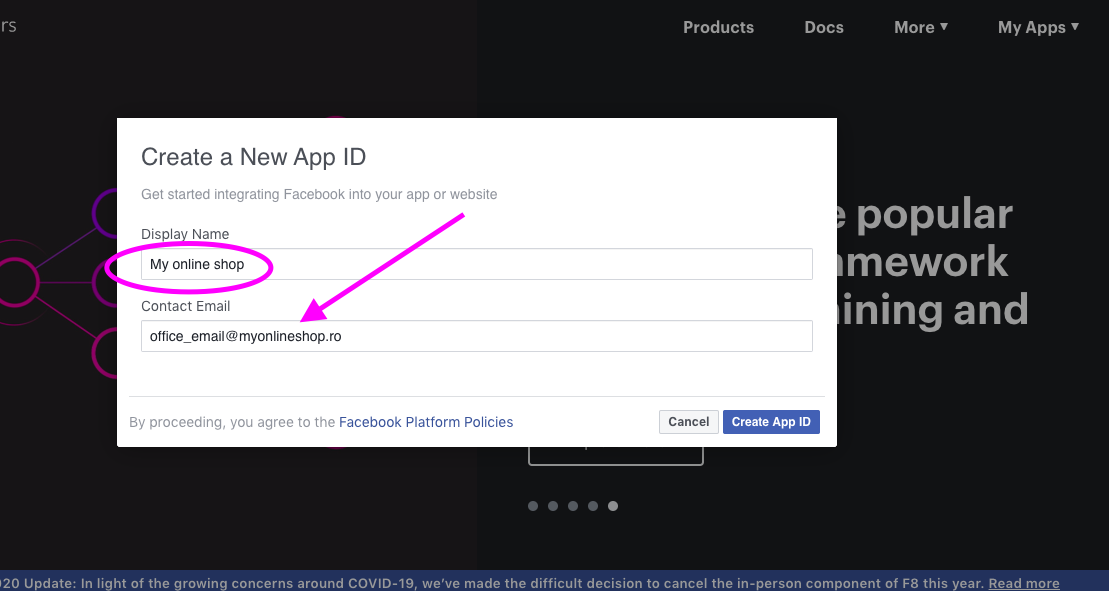
2. Introduceti informatiile de baza pentru aplicatia Facebook.
Adaugati numele magazinului 8Display Name*( ex: My online shop ) si o adresa de email (ex. office_email@myonlineshop.ro):
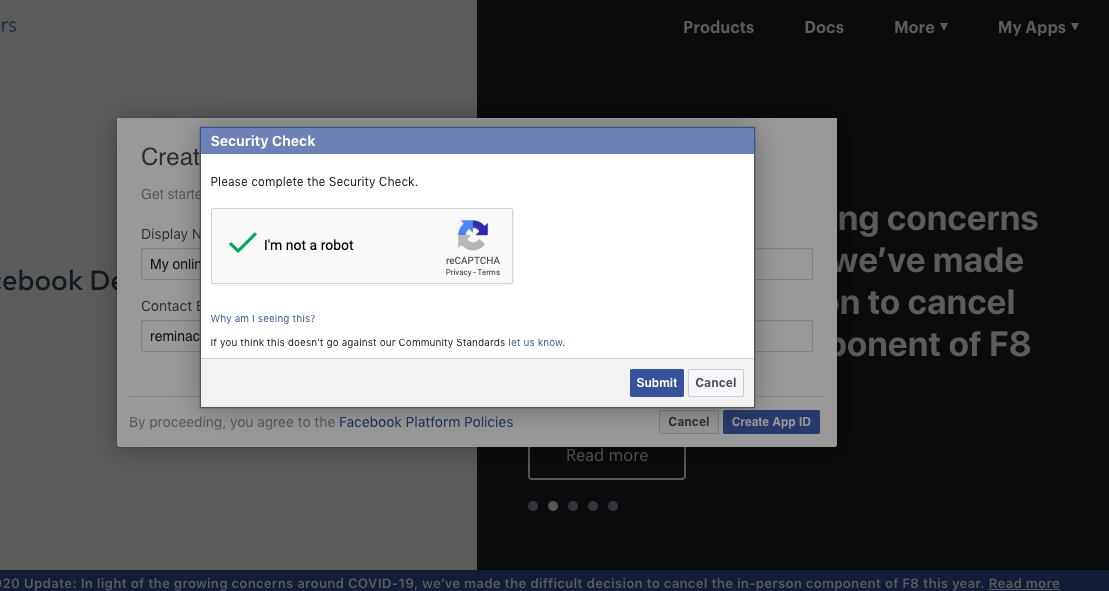
Bifati casuta I’m not a robot si click pe butonul Submit:
Dupa ce ati urmat pasii de mai sus veti ajunge pe o pagina similare unde s-a generat un App ID si numele magazinului in partea stanga sus a imaginii.
3. In meniul din stanga aveti optiunea Settings, selectati Basic:
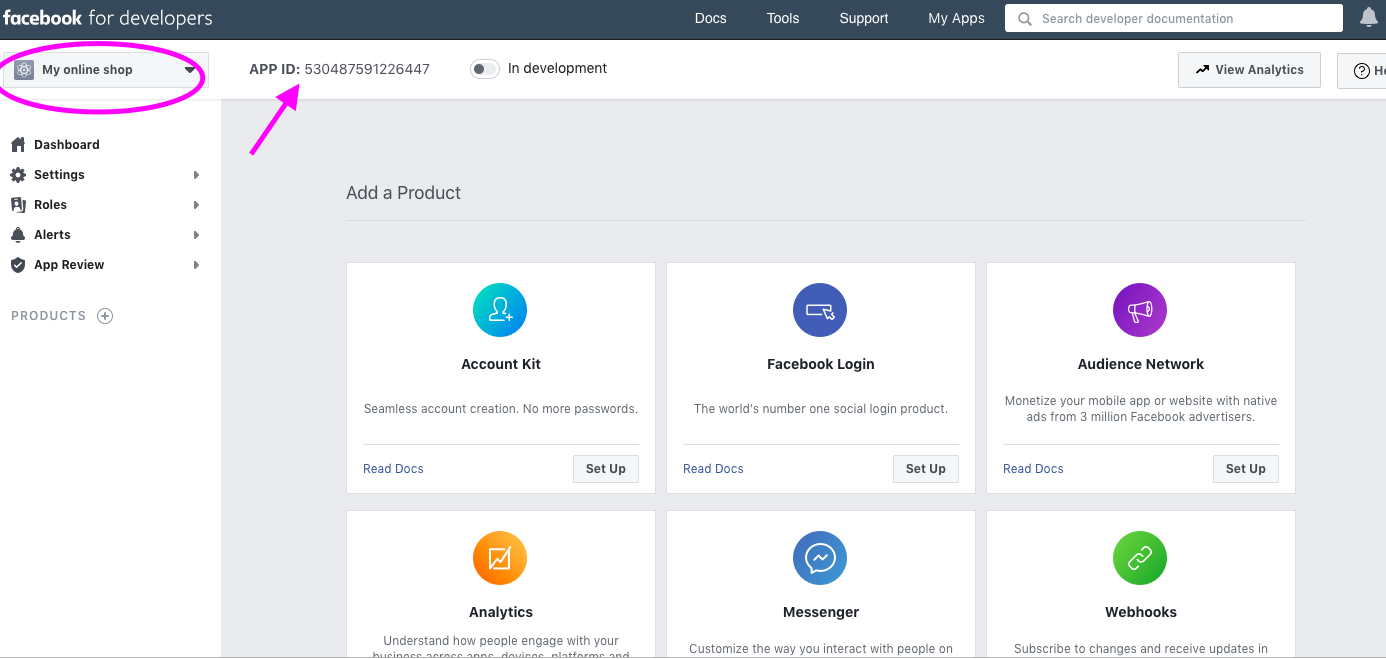
4. In contiunare va asigurati ca aveti completate/bifate toate cele 8 campuri numerotate in imagine:
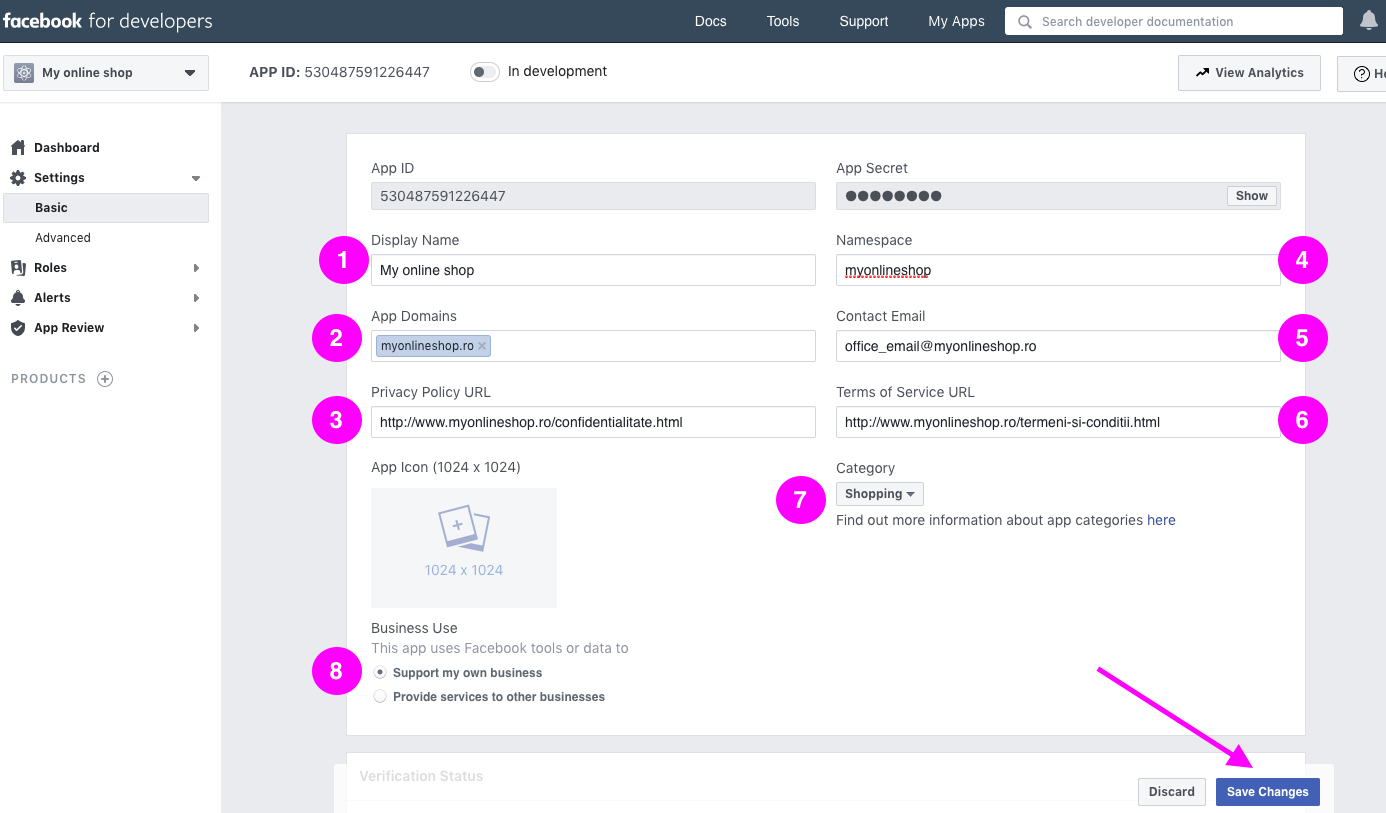
Display Name: introduceti aici numele magazinului
Privacy Policy URL: completati URL-ul corespunzator paginii sau sectiunii de confidentialitate date, a magazinului
Terms of Service URL: completati URL-ul corespunzator paginii de Termene si Conditii
Namespace: aici puteti adauga max 20 de caractere si poate fi numele magazinului intr-un cuvant.
App Icon : incarcati logoul magazinului.
In final bifa pe Support my own business si click pe butonul albastru Save Changes ,in dreapta jos.
5. In meniul din partea de sus a paginii observati butonul *In Development8
care odata activat va deveni verde si astfel aplicatia dumneavoastra va fi activata.
Odata incheiat acest pas procesul este complet, App Id-ul a fost generat iar aplicatia Facebook este activata:
.png)
6. Navigati in pagina de Admin Avanticart —> Setari Magazin —> Plugin-uri si alegeti din lista FacebookLogin.
7. Accesati butonul albastru inchis Instaleaza pentru a activa Plugin-ul .
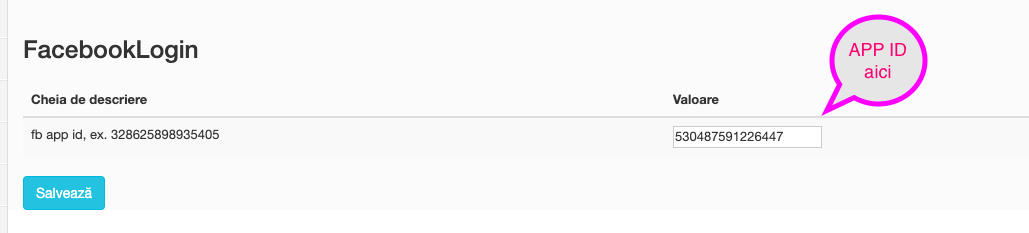
8. Click pe butonul albastru deschis cu rotita - Setari si introduceti in campul Valoare, App ID-ul generat, mai sus in aplicatie :
Urmeaza sa verificati in magazin, pe pagina de Login pentru clienti, daca apare butonul de Login via Facebook:

Updated by Remina Neagu almost 5 years ago · 5 revisions