Facebook Login
Clientii dumneavoastra se pot inregistra sau se pot autentifica in magazinul prin intermediul Facebook.
Mai jos va prezentam pasii pentru a activa functionalitatea de Login with Facebook.
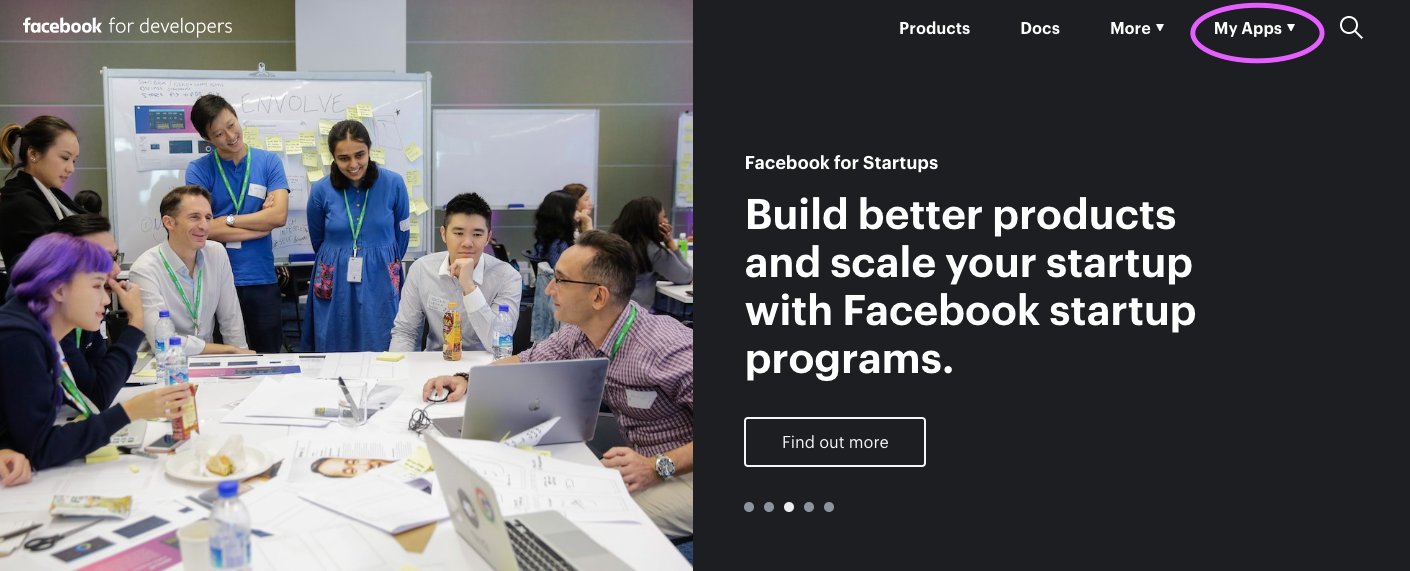
1. Accesati url-ul: http://developers.facebook.com/ si faceti click pe GetStarted sau My apps, in coltul din dreapta sus al paginii:
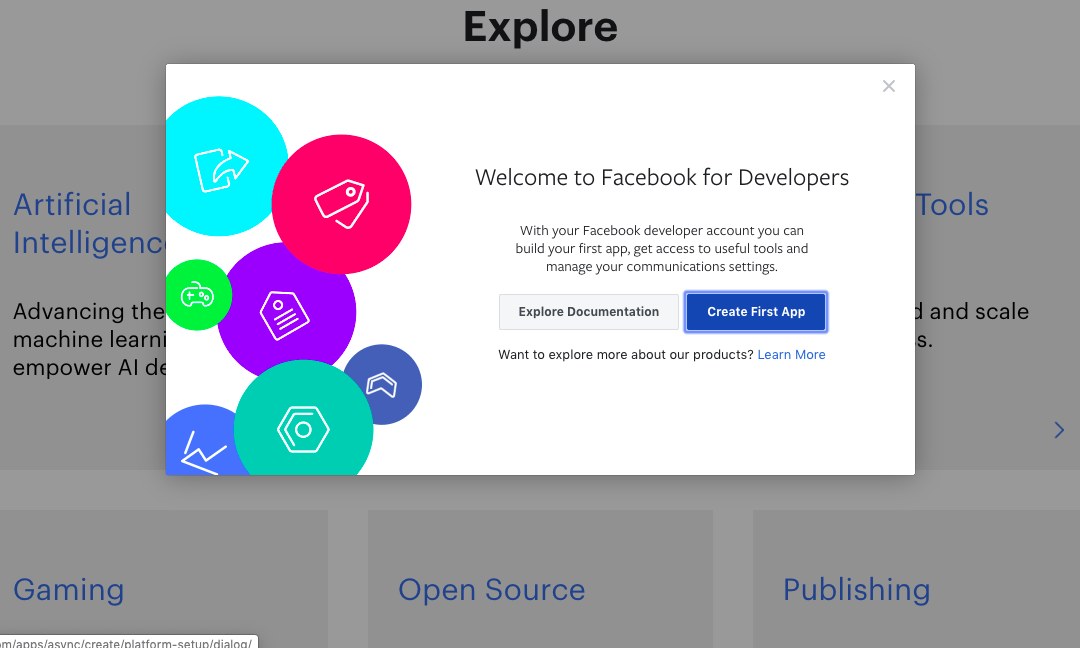
In cazul in care ati dat click pe GetStarted ajungeti pe o pagina similara cu cea de mai jos si accesati Create First App:
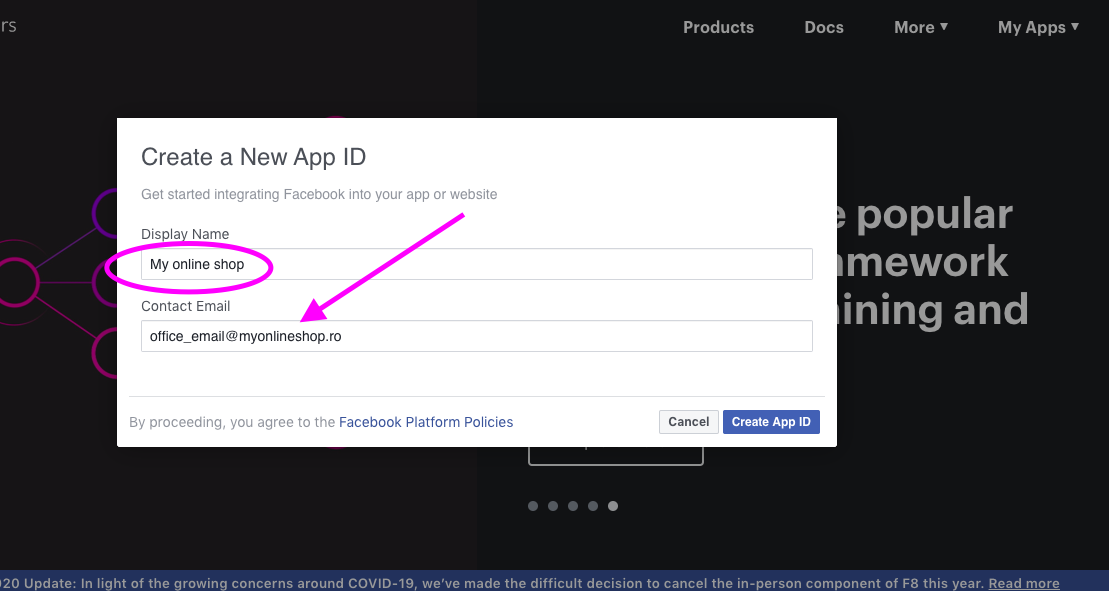
2. Introduceti informatiile de baza pentru aplicatia Facebook.
Adaugati numele magazinului 8Display Name*( ex: My online shop ) si o adresa de email (ex. office_email@myonlineshop.ro):
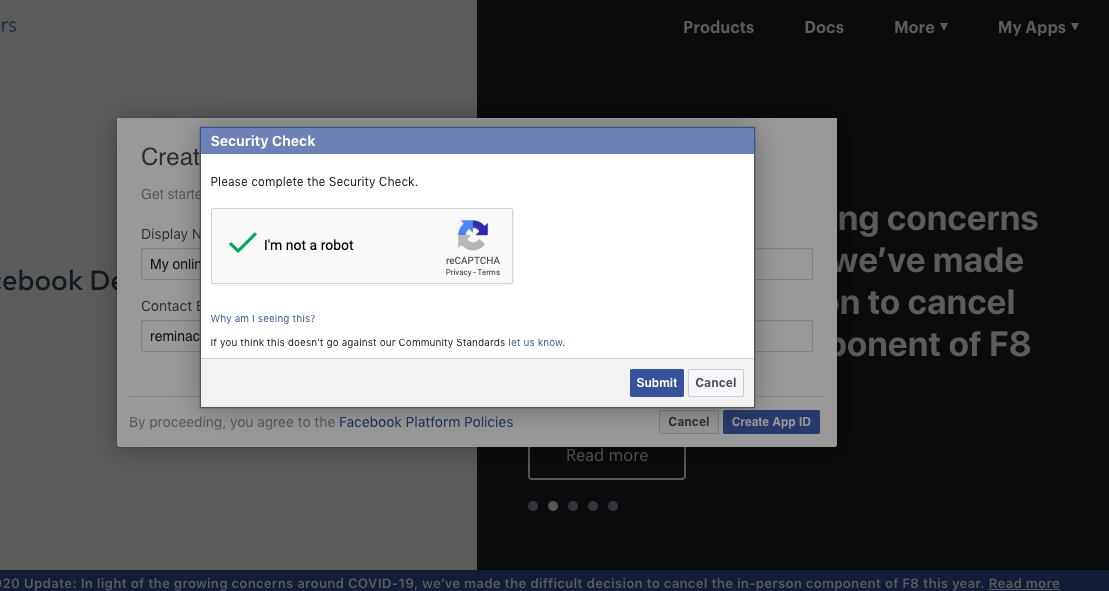
Bifati casuta I’m not a robot si click pe butonul Submit:
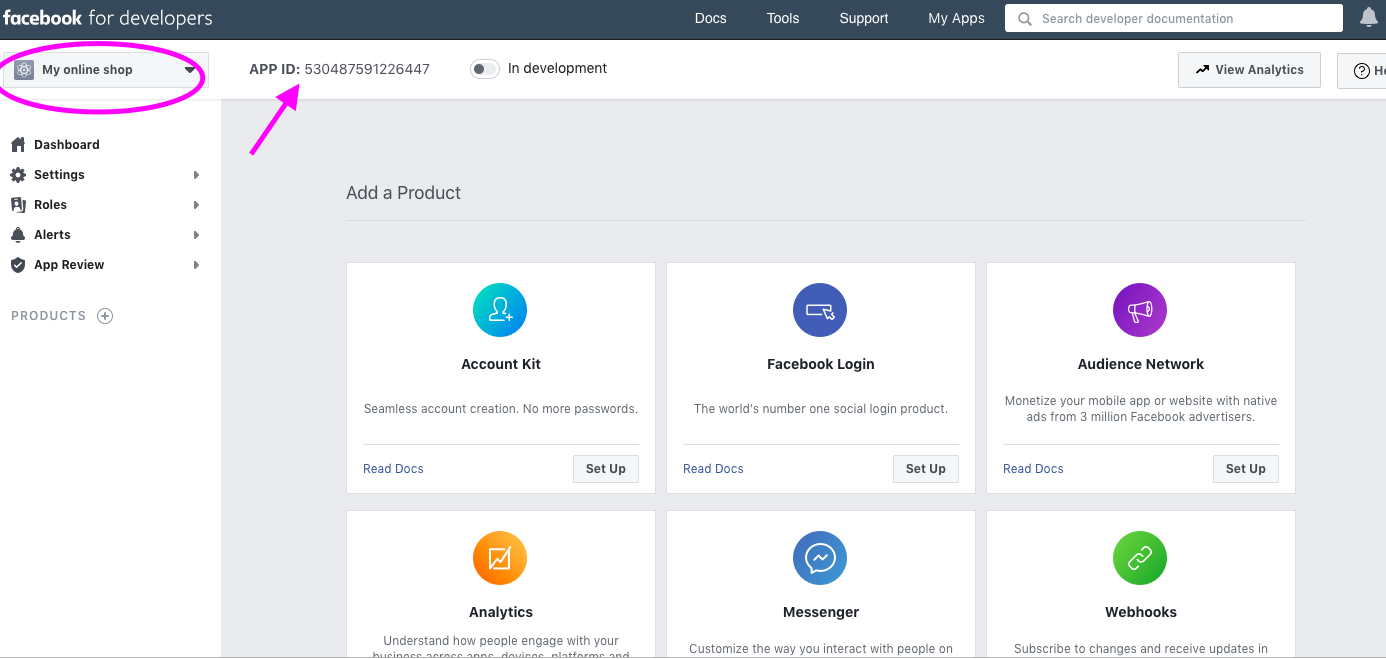
Dupa ce ati urmat pasii de mai sus veti ajunge pe o pagina similare unde s-a generat un App ID si numele magazinului in partea stanga sus a imaginii.
3. In meniul din stanga aveti optiunea Settings, selectati Basic:
4. In contiunare va asigurati ca aveti completate/bifate toate cele 8 campuri numerotate in imagine:
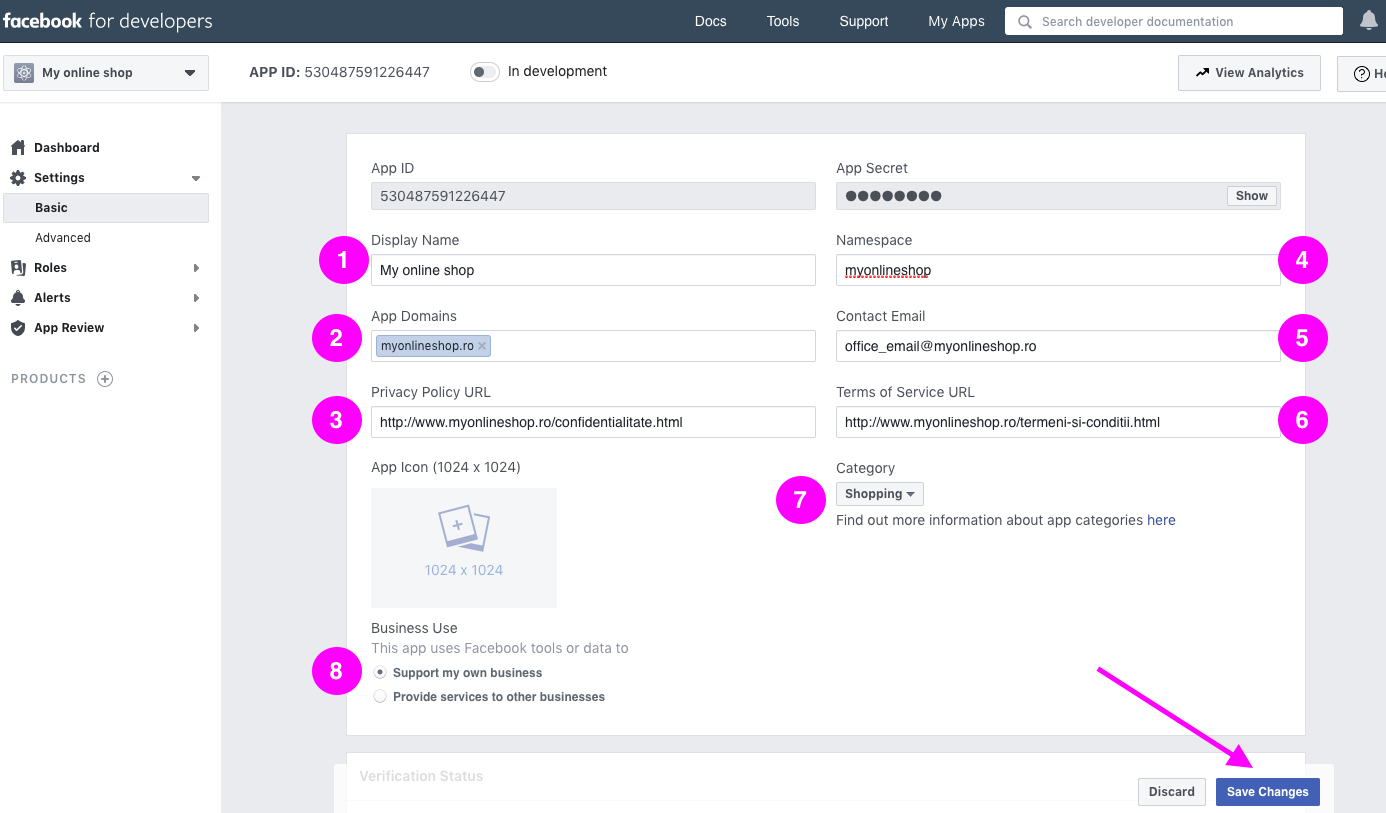
Display Name: introduceti aici numele magazinului
Privacy Policy URL: completati URL-ul corespunzator paginii sau sectiunii de confidentialitate date, a magazinului
Terms of Service URL: completati URL-ul corespunzator paginii de Termene si Conditii
Namespace: aici puteti adauga max 20 de caractere si poate fi numele magazinului intr-un cuvant.
App Icon : incarcati logoul magazinului.
In final bifa pe Support my own business si click pe butonul albastru Save Changes ,in dreapta jos.
4.1. Update Edit
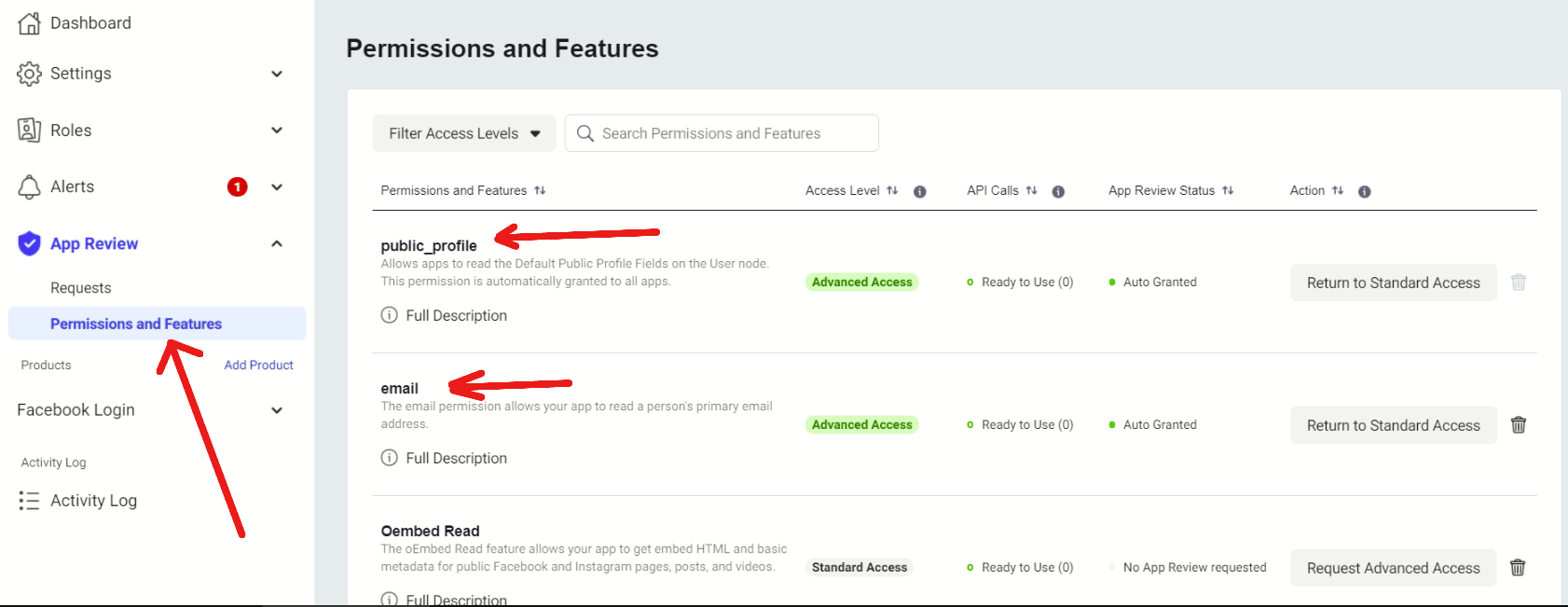
In zona de Permissions and Features trebuie setate cu Advanced Access campurile de email si public_profile.
Exemplu:
5. In meniul din partea de sus a paginii observati butonul In Development
care odata activat va deveni verde si astfel aplicatia dumneavoastra va fi activata.
Odata incheiat acest pas procesul este complet, App Id-ul a fost generat iar aplicatia Facebook este activata:
.png)
6. Navigati in pagina de Admin Avanticart —> Setari Magazin —> Plugin-uri si alegeti din lista FacebookLogin.
7. Accesati butonul albastru inchis Instaleaza pentru a activa Plugin-ul .
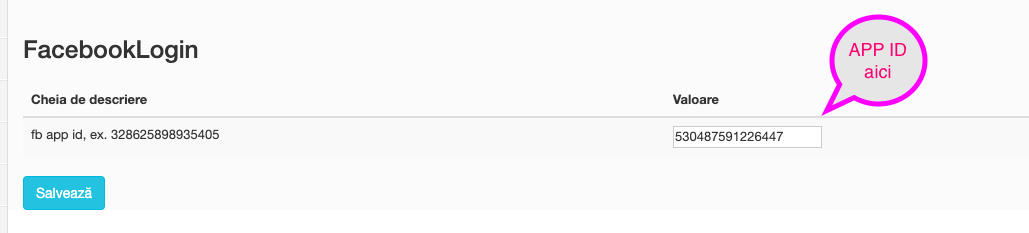
8. Click pe butonul albastru deschis cu rotita - Setari si introduceti in campul Valoare, App ID-ul generat, mai sus in aplicatie :
Urmeaza sa verificati in magazin, pe pagina de Login pentru clienti, daca apare butonul de Login via Facebook:

Updated by Mihai Brehar about 4 years ago · 7 revisions